「オットキャストP3を取り付けると、車内で何ができるようになるの?」
「P3 ProやE2との違いを確認してから選びたい」
このように、オットキャストシリーズのモデル選びで迷っていませんか。
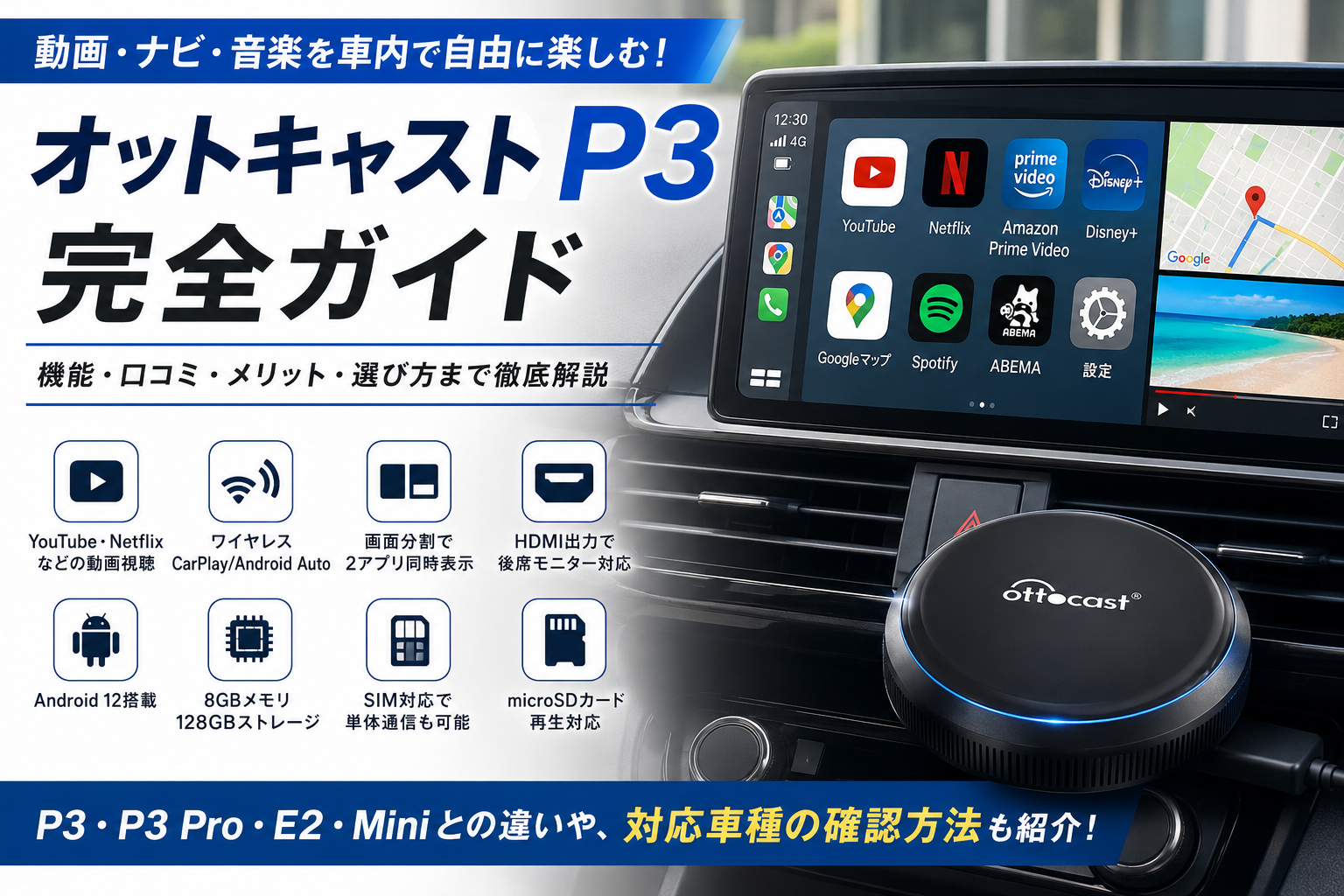
結論からお伝えすると、オットキャストP3は、動画視聴・画面分割・ワイヤレスCarPlay・HDMI出力を1台で利用したい方に向いているAIボックスです。
対応する純正ディスプレイオーディオのUSBポートに接続することで、YouTubeやNetflix、Amazon Prime Videoなどの動画アプリを利用できるようになります。
さらに、8GBメモリと128GBストレージを搭載し、ナビと動画の2画面表示や後席モニターへの映像出力にも対応しています。
オットキャストには複数のモデルがありますが、選び方を簡単にまとめると次のとおりです。
- P3:機能と価格のバランスを重視したい方
- P3 Pro:新しいOSやAI音声機能などを重視したい方
- E2:価格を抑えて動画やアプリを楽しみたい方
- Mini系:動画は不要で、CarPlayのワイヤレス化だけをしたい方
特に、次のような方にはオットキャストP3が使いやすいでしょう。
- 純正ディスプレイでYouTubeやNetflixを見たい
- ナビと動画を同時に表示したい
- 子どもとの長距離ドライブを快適にしたい
- 後席モニターにも映像を映したい
- 有線CarPlayのケーブル接続をなくしたい
一方、オットキャストP3はすべての車で使用できるわけではありません。
基本的には、純正の有線CarPlayに対応した車であることが利用条件となります。
購入後に「自分の車では使えなかった」と後悔しないためにも、車種・年式・ディスプレイオーディオの仕様を事前に確認しておくことが大切です。
また、P3は販売店やセール時期によって価格が変わる場合があります。
購入を検討している方は、楽天市場とAmazonで現在の価格やポイント還元、購入者レビューを比較してみてください。
\候補に入れる前に、P3の購入条件を整理/
価格だけでなく、対応車種・付属品・ショップの案内まで見比べてみましょう。
この記事では、オットキャストP3でできること、基本スペック、口コミ、メリット・デメリット、P3 ProやE2との違いを詳しく解説します。
機能と価格を比較しながら、自分の使い方に合うモデルを選ぶための参考にしてください。
この記事でわかること
- オットキャストP3の特徴と基本スペック
- P3を取り付けるとできること
- 良い口コミと気になる口コミ
- P3のメリット・デメリット
- P3 Pro・E2・Miniとの違い
- 用途に合ったモデルの選び方
- 対応車種と購入前の確認ポイント
- オットキャストP3とは?特徴をわかりやすく解説
- オットキャストP3でできること7選
- オットキャストP3の口コミから分かる評価
- オットキャストP3を選ぶメリットと注意点
- P3・P3 Pro・E2・Miniの違いと選び方
- オットキャストP3の対応車種と失敗しない確認方法
- オットキャストP3のよくある質問
- オットキャストP3はスマホがなくても使えますか?
- SIMカードなしでも使えますか?
- オットキャストP3でYouTubeやNetflixは見られますか?
- 走行中でも動画は再生できますか?
- テレビキャンセラーは必要ですか?
- オットキャストP3はAndroidスマホでも使えますか?
- 画面分割では何が同時に使えますか?
- 後席モニターへ動画を映せますか?
- microSDカードは使えますか?
- 起動時間はどのくらいですか?
- テザリングは毎回設定しないといけませんか?
- オットキャストP3は社外ナビでも使えますか?
- USB端子があれば使えますか?
- オットキャストP3の取り付けは難しいですか?
- オットキャストP3とP3 Proはどちらがよいですか?
- オットキャストP3とE2はどちらが向いていますか?
- 月額料金はかかりますか?
- 中古品でも問題なく使えますか?
- どこで買うのがおすすめですか?
- よくある質問のまとめ
- まとめ|オットキャストP3は機能と使いやすさを重視する方におすすめ
オットキャストP3とは?特徴をわかりやすく解説
オットキャストP3は、純正の有線CarPlayに対応したディスプレイオーディオへ接続して使うAndroid AIボックスです。
一般的なワイヤレスCarPlayアダプターは、有線CarPlayをワイヤレス化することが主な目的です。
それに対してオットキャストP3は、本体にAndroid OSを搭載しているため、Google Playストアから対応アプリを追加できます。
スマートフォンの画面をそのまま映すだけではなく、P3本体で動画・ナビ・音楽アプリなどを起動できる点が大きな特徴です。
純正ディスプレイをAndroid端末のように使える
オットキャストP3を接続すると、対応する純正ディスプレイオーディオで、Androidタブレットに近い操作ができるようになります。
例えば、次のようなアプリを車内で利用できます。
- YouTube
- Netflix
- Amazon Prime Video
- Disney+
- ABEMA
- Googleマップ
- Spotify
- Amazon Music
純正ディスプレイオーディオの機能を残しながら、動画・ナビ・音楽などの使い道を増やせるのが魅力です。
オットキャストP3の基本スペック
| 項目 | 内容 |
|---|---|
| 製品名 | OTTOAIBOX P3 |
| 製品タイプ | Android AIボックス |
| OS | Android 12 |
| CPU | Qualcomm Snapdragon 665 |
| メモリ | 8GB RAM |
| ストレージ | 128GB ROM |
| 外部ストレージ | microSDカード対応 |
| 通信方法 | Wi-Fi・Bluetooth・4G LTE |
| SIM | Nano SIM対応 |
| 映像出力 | mini HDMI対応 |
| 主な機能 | 動画アプリ・画面分割・ワイヤレスCarPlay・Android Auto・HDMI出力 |
オットキャストP3は、8GBのメモリと128GBのストレージを搭載しています。
動画・ナビ・音楽など複数のアプリをインストールし、切り替えながら使いたい方にも対応しやすい構成です。
さらに、mini HDMI端子を搭載しているため、対応する後席モニターへ映像を出力できます。
前席のディスプレイだけで動画を見るのではなく、後部座席に座る家族にも映像を楽しんでもらいたい方に向いています。
オットキャストP3の主な特徴
- Google Playストアから対応アプリを追加できる
- 8GBメモリと128GBストレージを搭載
- ナビと動画を2画面で表示できる
- 有線CarPlayをワイヤレス化できる
- Nano SIMを使って本体だけで通信できる
- HDMI出力で後席モニターを活用できる
オットキャストP3は、単純にCarPlayを無線化する製品ではありません。
動画視聴・アプリ追加・画面分割・HDMI出力まで、車内で使いたい機能をまとめて追加できる点がP3の強みです。
\多機能モデルを選ぶ価値があるかチェック/
動画、画面分割、SIM通信、HDMI出力のうち、使いたい機能がそろっているか確認してください。
オットキャストP3でできること7選
オットキャストP3を接続すると、純正ディスプレイオーディオで使える機能が大きく広がります。
ワイヤレスCarPlayだけでなく、動画視聴・画面分割・アプリ追加・SIM通信・HDMI出力など、車内で便利な機能をまとめて使えるのが特徴です。
ここでは、オットキャストP3でできる主なことを7つに分けて紹介します。
1.YouTubeやNetflixなどの動画を見られる
オットキャストP3では、Google Playストアから対応する動画アプリを追加できます。
利用できる代表的なサービスは次のとおりです。
- YouTube
- Netflix
- Amazon Prime Video
- Disney+
- ABEMA
- Hulu
- TikTok
普段スマートフォンで見ている動画を、車のディスプレイで楽しめるため、休憩中や送迎の待ち時間にも便利です。
特に、旅行や帰省などで車に乗る時間が長い家庭では、子どもの退屈対策として活用しやすいでしょう。
動画視聴時の注意点
運転者が走行中に画面を注視したり操作したりするのは危険です。動画は同乗者向けとして利用し、安全運転を優先してください。
2.有線CarPlayをワイヤレス化できる
オットキャストP3を使うと、有線CarPlay対応車でワイヤレスCarPlayを利用できます。
通常は、乗車するたびにiPhoneとUSBケーブルを接続する必要があります。
P3を接続して設定しておけば、スマートフォンと自動接続される場合があり、毎回ケーブルを抜き差しする手間を減らせます。
ワイヤレスCarPlayでは、次のような機能を利用できます。
- AppleマップやGoogleマップによるナビ
- Apple MusicやSpotifyの再生
- ハンズフリー通話
- メッセージの確認
- Siriによる音声操作
短時間の運転でもCarPlayを使いたい方や、車内の配線をすっきりさせたい方に便利です。
3.Android Autoもワイヤレスで使える
オットキャストP3は、iPhoneだけでなくAndroidスマートフォンにも対応しています。
Android Autoを利用すれば、Googleマップ・音楽アプリ・通話機能などを車のディスプレイから操作できます。
家族の中でiPhoneとAndroidの利用者が分かれている場合でも、それぞれのスマートフォンに合わせて使いやすい点がメリットです。
4.ナビと動画を2画面で表示できる
オットキャストP3は画面分割に対応しており、2つのアプリを同時に表示できます。
例えば、次のような組み合わせが可能です。
- GoogleマップとYouTube
- ナビアプリと音楽アプリ
- 地図と天気アプリ
- ナビと観光情報
運転者はナビを確認しながら、助手席の人は動画や音楽を楽しめます。
アプリを何度も切り替える必要がないため、旅行や長距離ドライブで複数の機能を使いたい方に便利です。
画面分割を活用しやすいシーン
- 旅行中に地図と観光情報を同時に確認したいとき
- 助手席の人が動画を楽しみたいとき
- 地図を表示したまま音楽を操作したいとき
- 長距離ドライブでアプリの切り替えを減らしたいとき
5.好きなAndroidアプリを追加できる
オットキャストP3はAndroid 12を搭載しており、Google Playストアから対応アプリをインストールできます。
動画アプリだけでなく、ナビ・音楽・天気・ニュースなど、用途に合わせて使い方を増やせます。
車内で利用しやすいアプリの例は次のとおりです。
- Googleマップ
- Yahoo!カーナビ
- Spotify
- Amazon Music
- radiko
- ウェザーニュース
純正ディスプレイオーディオの機能だけでは物足りない方にとって、アプリを追加できる自由度は大きな魅力です。
ただし、すべてのAndroidアプリが車載画面向けに最適化されているわけではありません。
アプリによってはボタンが小さかったり、横画面で操作しにくかったりする場合があります。
6.SIMカードやテザリングで通信できる
動画配信サービスや地図アプリを利用するには、インターネット接続が必要です。
オットキャストP3では、主に次の3つの方法で通信できます。
| 通信方法 | 特徴 | 向いている人 |
|---|---|---|
| スマホのテザリング | 追加契約なしで使いやすい | 週末や旅行時だけ利用する人 |
| Nano SIM | P3本体だけで通信できる | 毎日利用する人 |
| 車載Wi-Fi | 複数の機器を接続しやすい | 家族で通信を共有したい人 |
スマートフォンのテザリングを使えば、SIMカードを用意しなくてもインターネットへ接続できます。
一方、毎回テザリングをオンにするのが面倒な方は、Nano SIMを使うと接続の手間を減らせます。
動画を長時間見る場合は通信量が増えやすいため、利用頻度に合った料金プランを選びましょう。
7.HDMI出力で後席モニターにも映せる
オットキャストP3はmini HDMI出力に対応しています。
HDMI入力を備えた後席モニターと接続すれば、P3で再生している映像を後部座席にも映せます。
すでにフリップダウンモニターやヘッドレストモニターを設置している方は、車内設備をより活用できます。
特に、次のような方には便利です。
- 子どもが後部座席に乗ることが多い
- 帰省や旅行で長距離を走ることが多い
- ミニバンやファミリーカーを利用している
- 後席モニターで動画を見せたい
ただし、後席モニター側の入力端子や必要なケーブルは車内設備によって異なります。
購入前に、モニターがHDMI入力に対応しているか確認しておきましょう。
microSDカード内の動画や音楽も再生できる
オットキャストP3はmicroSDカードにも対応しています。
動画や音楽ファイルを保存しておけば、インターネットへ接続できない場所でも再生できます。
トンネルや山間部など、通信が不安定になりやすい場所を走る際にも便利です。
ストリーミング再生による通信量を抑えたい方にも向いています。
オットキャストP3でできること一覧
| できること | 内容 |
|---|---|
| 動画アプリの利用 | YouTube・Netflix・Amazon Prime Videoなどを利用できる |
| CarPlayのワイヤレス化 | iPhoneのケーブル接続を減らせる |
| Android Auto | Androidスマートフォンもワイヤレス接続できる |
| 画面分割 | ナビと動画など2つのアプリを同時表示できる |
| アプリ追加 | Google Playストアから対応アプリを追加できる |
| 単体通信 | Nano SIMを使ってP3本体で通信できる |
| HDMI出力 | 対応する後席モニターへ映像を出力できる |
| オフライン再生 | microSDカード内の動画や音楽を再生できる |
オットキャストP3の強み
動画・ナビ・音楽・ワイヤレス接続・後席モニター出力を1台でまとめて利用できる点が、P3の大きな魅力です。
CarPlayのワイヤレス化だけが目的であれば、もっとシンプルなアダプターでも対応できます。
しかし、動画視聴や画面分割、HDMI出力まで幅広く使いたい方には、オットキャストP3が使いやすい選択肢です。
オットキャストP3の口コミから分かる評価
オットキャストP3を検討するときは、スペックだけでなく、実際に使った人がどこに満足し、どこに不便を感じているのかも確認しておきたいところです。
口コミを整理すると、評価が高いのは動画視聴の便利さ・接続のしやすさ・画面分割・後席モニターへの出力です。
一方で、起動までの待ち時間やテザリングの手間、対応車種の確認が必要な点を気にする声も見られます。
ここでは、口コミの内容を機能ごとに分けて見ていきます。
オットキャストP3の良い口コミ
- 純正ディスプレイでYouTubeやNetflixを楽しめるようになった
- USB接続なので取り付けが難しくなかった
- 画面分割でナビと動画を同時に表示できて便利
- 子どもが動画を見られるため長距離移動が楽になった
- CarPlayのケーブル接続が不要になり使いやすい
- HDMI出力で後席モニターにも映像を表示できた
- 複数のアプリを切り替えても比較的スムーズに使えた
動画を車内で楽しめる点が高評価
口コミで特に評価されているのが、純正ディスプレイオーディオで動画アプリを利用できる点です。
スマートフォンより大きな画面でYouTubeやNetflixを楽しめるため、送迎の待ち時間や休憩中の過ごし方が増えます。
家族での旅行や帰省では、子どもが車内で退屈しにくくなったという声もあります。
動画を見られること自体よりも、長時間の移動を家族が快適に過ごせるようになった点に満足している人が多いようです。
取り付けや初期設定が簡単だったという口コミ
オットキャストP3は、対応車のUSBポートへ接続して使用します。
カーナビの交換や専門業者による大がかりな配線工事を必要としないため、車載機器に詳しくない方でも導入しやすい点が好評です。
初回はWi-FiやBluetooth、スマートフォンなどの設定が必要ですが、手順どおり進めれば利用できたという声が見られます。
一度設定を済ませると、その後は自動で接続される場合があるため、日常的にも使いやすいでしょう。
口コミから見えるポイント
専門的な取り付け作業をせずに、純正ディスプレイの機能を増やせる手軽さが評価されています。
画面分割が便利という口コミ
画面分割機能は、ナビと動画など2つのアプリを同時に表示できる点が好評です。
例えば、運転者は地図を確認しながら、助手席の人が動画や音楽アプリを利用できます。
アプリを何度も切り替える必要がないため、旅行中や長距離ドライブで使いやすいという声があります。
一方で、ディスプレイサイズが小さい車では、分割すると文字や操作ボタンが小さく感じる可能性があります。
後席モニターに映せる点が好評
オットキャストP3はmini HDMI出力に対応しています。
HDMI入力のある後席モニターへ接続することで、後部座席にも映像を出力できます。
ミニバンやファミリーカーを利用している家庭では、前席のディスプレイではなく、後席の見やすいモニターで動画を見せられる点が高く評価されています。
すでに後席モニターを設置している方は、P3の機能をより活用しやすいでしょう。
オットキャストP3の気になる口コミ
- エンジン始動後、使えるようになるまで少し待つ
- スマホのテザリングを毎回オンにするのが面倒
- 通信状態が悪い場所では動画が止まることがある
- アプリによっては横画面で操作しにくい
- 車種や年式によっては使用できない
- ワイヤレス化だけが目的なら価格が高く感じる
起動までに時間がかかるという口コミ
オットキャストP3は、本体にAndroid OSを搭載しています。
そのため、エンジン始動後にすぐすべての機能を使えるとは限らず、起動やアプリの読み込みに少し時間がかかる場合があります。
数分程度の近距離移動が多い方は、起動時間を長く感じるかもしれません。
一方で、通勤や旅行など、ある程度まとまった時間利用する方は、それほど気にならない可能性があります。
テザリングの接続が面倒という口コミ
スマートフォンのテザリングを利用する場合、乗車するたびに設定をオンにしなければならないことがあります。
スマートフォンの省電力設定や機種によっては、自動で再接続されない場合もあります。
接続作業を減らしたい方は、Nano SIMや車載Wi-Fiの利用を検討すると便利です。
| 通信方法 | 使いやすさ | 注意点 |
|---|---|---|
| テザリング | 追加契約なしで始めやすい | 毎回接続操作が必要な場合がある |
| Nano SIM | P3本体だけで通信しやすい | 別途通信契約が必要 |
| 車載Wi-Fi | 家族で共有しやすい | 対応や料金プランの確認が必要 |
通信環境によって動画が止まるという口コミ
YouTubeやNetflixなどをストリーミング再生する場合、通信状態によっては映像が止まったり、画質が落ちたりすることがあります。
トンネル・山間部・地下駐車場などでは、通信が不安定になりやすいため注意が必要です。
通信状態に左右されたくない場合は、microSDカードに保存した動画や音楽を再生する方法もあります。
対応車種の確認が必要という口コミ
オットキャストP3は、基本的に純正の有線CarPlayに対応した車で使用します。
USB端子があっても、有線CarPlayに対応していなければ利用できない場合があります。
同じ車種でも、年式・グレード・搭載ナビによって対応状況が異なるため、購入前の確認は欠かせません。
購入前に確認したいこと
- 純正の有線CarPlay対応車か
- 年式やグレードが適合しているか
- ディスプレイオーディオの種類
- USBポートがデータ通信に対応しているか
- 必要なケーブルや後席モニターの端子
口コミから分かるオットキャストP3の評価
オットキャストP3の口コミをまとめると、次のような傾向があります。
| 評価項目 | 口コミの傾向 |
|---|---|
| 動画視聴 | 車内で動画を楽しめる点は高評価 |
| 取り付け | USB接続で導入しやすいという声が多い |
| 操作性 | 画面分割やアプリ切り替えが便利 |
| 家族での利用 | 子どもの退屈対策や後席モニターで好評 |
| 通信 | 通信方法や走行場所によって使い勝手が変わる |
| 価格 | 高めだが、多機能さに納得する声がある |
口コミを踏まえた結論
オットキャストP3が向いている人
- 車内で動画を楽しみたい
- 家族との長距離移動が多い
- 後席モニターへ映像を出力したい
- 画面分割やアプリ追加を活用したい
- CarPlayのワイヤレス化以外の機能も使いたい
オットキャストP3は、CarPlayをワイヤレス化するだけの製品ではありません。
動画・ナビ・音楽・画面分割・HDMI出力まで幅広く利用したい方ほど、購入後の満足度が高くなりやすいモデルです。
一方、動画を見ず、ケーブル接続だけをなくしたい方には、よりシンプルなMini系モデルのほうが合う可能性があります。
\使った人が評価した点と不満点を見比べる/
起動時間や通信方法も含め、自分の利用スタイルに合うか判断しましょう。
オットキャストP3を選ぶメリットと注意点
オットキャストP3は、車内で動画やアプリを楽しみたい方にとって魅力の多いAIボックスです。
ただし、多機能な分、購入前に確認しておきたいポイントもあります。
ここでは、オットキャストP3を選ぶメリットと注意点を整理して紹介します。
オットキャストP3を選ぶメリット
まずは、オットキャストP3ならではのメリットを見ていきましょう。
純正ディスプレイの機能を大きく増やせる
オットキャストP3を接続すると、対応する純正ディスプレイオーディオで使える機能が増えます。
動画・音楽・ナビ・天気・ニュースなど、Google Playストアから対応アプリを追加できるため、純正状態よりも自由度が高くなります。
カーナビ本体を交換せずに、今ある画面を活用できる点もメリットです。
8GBメモリと128GBストレージで使いやすい
オットキャストP3は、8GBメモリと128GBストレージを搭載しています。
動画アプリ、ナビアプリ、音楽アプリなどを複数インストールし、切り替えながら使いたい方にも向いています。
ストレージ容量に余裕があるため、アプリの追加だけでなく、動画や音楽ファイルを保存しやすい点も魅力です。
画面分割で使い方が広がる
画面分割に対応しているため、ナビと動画、地図と音楽など、2つのアプリを同時に表示できます。
運転者は地図を確認しながら、助手席の人は別のアプリを使えるため、家族や同乗者とのドライブで活用しやすいでしょう。
画面を何度も切り替える必要がないため、操作の手間も減らせます。
後席モニターへ映像を出力できる
オットキャストP3はmini HDMI出力に対応しています。
HDMI入力のある後席モニターへ接続すれば、後部座席にも映像を表示できます。
子どもを乗せて長距離移動する家庭や、ミニバンで後席モニターを利用している方には便利な機能です。
P3のメリットを生かしやすい人
- 車内で動画を楽しみたい
- 複数のアプリを使いたい
- 後席モニターを活用したい
- ナビと動画を同時に表示したい
- CarPlayのワイヤレス化以外の機能も求めている
通信方法を選べる
オットキャストP3は、スマートフォンのテザリング、Nano SIM、車載Wi-Fiなど複数の通信方法に対応しています。
週末だけ使うならテザリング、毎日使うならNano SIMなど、利用頻度に合わせて選べるのが便利です。
通信方法を工夫すれば、スマートフォンのバッテリー消費や接続の手間を減らせます。
工事不要で導入しやすい
対応車であれば、基本的にはUSBポートへ接続して使用します。
ナビ交換や大がかりな配線工事をせずに導入しやすいため、車載機器に詳しくない方でも取り入れやすい製品です。
購入前に知っておきたい注意点
オットキャストP3は便利な反面、使い方によっては不便に感じる点もあります。
すべての車で使えるわけではない
オットキャストP3は、基本的に純正の有線CarPlay対応車で使用します。
USB端子が付いていても、有線CarPlayに対応していなければ利用できない場合があります。
また、同じ車種でも年式・グレード・搭載されているディスプレイオーディオによって対応状況が異なることがあります。
購入前の確認項目
- 純正の有線CarPlay対応車か
- 年式・グレードが適合しているか
- USB端子がデータ通信に対応しているか
- 後席モニターの入力端子
- 販売店の保証・返品条件
起動まで少し待つ場合がある
オットキャストP3はAndroid OSを搭載しているため、エンジン始動後に起動処理が必要です。
そのため、純正ナビのようにすぐ操作できるとは限らず、使えるようになるまで少し待つ場合があります。
近距離運転が中心の方は起動時間を長く感じる可能性があります。
動画視聴には通信環境が必要
YouTubeやNetflixなどをストリーミング再生するには、インターネット接続が必要です。
テザリングを使う場合はスマートフォンの通信量が増えやすく、Nano SIMを使う場合は別途通信契約が必要になります。
動画を頻繁に見る方は、通信量や月額費用も含めて検討しましょう。
アプリによって操作性が異なる
Google Playストアから追加できるアプリでも、すべてが車載ディスプレイ向けに最適化されているわけではありません。
横画面で見づらかったり、ボタンが小さかったりする場合があります。
よく使いたいアプリがある場合は、利用者レビューも確認しておくと安心です。
価格はシンプルなアダプターより高い
オットキャストP3は、一般的なワイヤレスCarPlayアダプターより価格が高めです。
ただし、動画視聴・画面分割・アプリ追加・HDMI出力など、多くの機能を備えています。
CarPlayをワイヤレス化するだけならMini系、価格を抑えて動画を楽しみたいならE2も候補になります。
メリットと注意点を一覧で比較
| メリット | 注意点 |
|---|---|
| 純正ディスプレイで動画やアプリを利用できる | 有線CarPlay対応車であることが前提 |
| 8GBメモリ・128GBストレージで使いやすい | 起動に少し時間がかかる場合がある |
| 画面分割に対応 | 画面サイズによっては表示が小さくなる |
| HDMI出力で後席モニターを活用できる | モニターやケーブルの適合確認が必要 |
| 複数の通信方法を選べる | 通信料がかかる場合がある |
| USB接続で導入しやすい | シンプルなアダプターより価格が高め |
オットキャストP3を選んで後悔しにくい人
メリットと注意点を踏まえると、オットキャストP3は次のような方に向いています。
- 動画・ナビ・音楽を1台でまとめて使いたい
- 後席モニターへ映像を出力したい
- 家族との長距離移動が多い
- CarPlayのワイヤレス化だけでは物足りない
- 複数のアプリを快適に使いたい
- 対応車種や通信環境を事前に確認できる
反対に、車内で動画を見ない方や、CarPlayのワイヤレス化だけが目的の方には、P3は機能が多すぎる可能性があります。
自分が使いたい機能を整理したうえで選ぶことが、購入後の後悔を減らすポイントです。
\便利な機能を無理なく使い切れるか確認/
通信費や対応条件も含め、購入後の使い方をイメージして選ぶのがポイントです。
P3・P3 Pro・E2・Miniの違いと選び方
オットキャストには複数のモデルがあり、見た目や機能が似ているため、どれを選べばよいか迷いやすいです。
モデル選びで大切なのは、単純に「新しいモデル」や「価格の安いモデル」を選ぶことではありません。
車内で何をしたいのか、後席モニターを使うのか、どこまで性能を求めるのかを整理すると、自分に合うモデルを選びやすくなります。
まずは、4つのモデルの特徴を簡単に確認してみましょう。
- P3:動画・画面分割・HDMI出力をバランスよく使いたい方
- P3 Pro:新しい機能や操作性を重視したい方
- E2:価格を抑えて前席で動画を楽しみたい方
- Mini系:CarPlayのワイヤレス化だけをしたい方
P3・P3 Pro・E2・Miniの主な違い
| 比較項目 | P3 | P3 Pro | E2 | Mini系 |
|---|---|---|---|---|
| 製品タイプ | AIボックス | 上位AIボックス | 入門AIボックス | ワイヤレスアダプター |
| OS | Android 12 | Android 13 | Android 13 | Android OSなし |
| メモリ | 8GB | 8GB | 4GB | 製品により異なる |
| ストレージ | 128GB | 128GB | 64GB | アプリ保存用なし |
| 動画アプリ | 利用可能 | 利用可能 | 利用可能 | 基本的に非対応 |
| 画面分割 | 対応 | 対応 | 対応 | 非対応 |
| HDMI出力 | 対応 | 対応 | 非対応 | 非対応 |
| ワイヤレスCarPlay | 対応 | 対応 | 対応 | 対応 |
| おすすめの使い方 | 後席も含め幅広く活用 | 最新機能を快適に利用 | 前席中心で動画視聴 | CarPlayの無線化 |
※Mini系はモデルによって対応機能が異なります。購入前に各製品の仕様を確認してください。
P3とP3 Proの違い
P3とP3 Proは、どちらも8GBメモリ・128GBストレージを搭載し、動画アプリ、画面分割、HDMI出力に対応しています。
そのため、基本的な使い方だけを見ると、大きな違いが分かりにくいかもしれません。
主な違いは、OSや処理性能、AI音声機能などです。
| 比較ポイント | P3 | P3 Pro |
|---|---|---|
| OS | Android 12 | Android 13 |
| メモリ | 8GB | 8GB |
| ストレージ | 128GB | 128GB |
| HDMI出力 | 対応 | 対応 |
| AI音声機能 | 非対応 | 対応 |
| 向いている人 | 必要な機能をバランスよく使いたい人 | 新しい機能や操作性を重視する人 |
P3でも、動画視聴・ナビ・画面分割・HDMI出力といった主要機能は利用できます。
そのため、AI音声機能や新しいOSに強くこだわらない場合は、P3でも十分使いやすいでしょう。
一方、これから長く使いたい方や、価格差が小さい場合は、上位モデルのP3 Proも候補になります。
P3とP3 Proの選び方
価格と必要機能を重視するならP3、新しさや音声操作まで求めるならP3 Proが選びやすいでしょう。
P3とE2の違い
P3とE2は、どちらも動画アプリや画面分割、ワイヤレスCarPlayに対応しています。
大きな違いは、メモリとストレージの容量、HDMI出力の有無です。
| 比較ポイント | P3 | E2 |
|---|---|---|
| メモリ | 8GB | 4GB |
| ストレージ | 128GB | 64GB |
| 動画アプリ | 利用可能 | 利用可能 |
| 画面分割 | 対応 | 対応 |
| HDMI出力 | 対応 | 非対応 |
| 向いている人 | 複数アプリや後席モニターを使いたい人 | 前席で動画を楽しめれば十分な人 |
後席モニターへ映像を出力したい場合は、HDMI出力に対応したP3が必要です。
また、複数のアプリを入れたり、ナビと動画を頻繁に切り替えたりする方にも、8GBメモリを搭載したP3が向いています。
一方、前席のディスプレイで動画やナビを楽しめれば十分で、価格を抑えたい方にはE2が候補になります。
P3とMini系の違い
P3とMini系は、同じオットキャスト製品でも目的が異なります。
P3はAndroid OSを搭載したAIボックスで、本体にアプリを追加して動画やナビを利用できます。
一方、Mini系は、有線CarPlayやAndroid Autoをワイヤレス化することが主な目的です。
そのため、動画視聴やアプリ追加を求める場合はP3、ケーブル接続をなくしたいだけならMini系が向いています。
Mini系で十分な人
- 車内で動画を見る予定がない
- CarPlayのケーブル接続だけをなくしたい
- できるだけ費用を抑えたい
- シンプルな機能を求めている
使い方別におすすめモデルを選ぶ
各モデルの違いを理解しても、どれが自分に合うか迷う場合は、使い方から選ぶと判断しやすくなります。
| 使いたい機能・目的 | おすすめモデル | 選ぶ理由 |
|---|---|---|
| 動画・ナビ・音楽を幅広く使いたい | P3 | 主要機能がそろい、性能と価格のバランスがよい |
| 新しいOSやAI音声機能を使いたい | P3 Pro | 上位機能と新しさを重視できる |
| 価格を抑えて動画を楽しみたい | E2 | 必要な機能を絞り、導入費用を抑えやすい |
| 後席モニターにも映像を映したい | P3・P3 Pro | HDMI出力に対応している |
| CarPlayを無線化できれば十分 | Mini系 | 動画機能が不要ならシンプルで選びやすい |
迷ったときは価格差とHDMI出力で決める
P3・P3 Pro・E2で迷ったときは、まず後席モニターを使うかどうかを考えてみてください。
後席モニターへ映像を出力したい場合は、HDMI出力に対応したP3またはP3 Proが候補になります。
後席モニターを使わず、前席で動画を見られれば十分なら、E2でも満足できる可能性があります。
次に確認したいのが、販売時の価格差です。
P3とP3 Proの価格差が小さい場合は、より新しいP3 Proを選ぶ方法があります。
反対に、P3がセールで安くなっている場合は、機能と価格のバランスに優れた選択肢になります。
モデル選びの結論
- P3:機能・性能・価格のバランス重視
- P3 Pro:新しさと上位機能を重視
- E2:前席中心で価格を抑えたい
- Mini系:CarPlayの無線化だけで十分
後席モニターを使いたい方や、複数のアプリを快適に使いたい方には、P3が選びやすいモデルです。
購入前には、それぞれの販売価格・ポイント還元・保証内容を比較してから決めましょう。
オットキャストP3の対応車種と失敗しない確認方法
オットキャストP3を購入する前に、もっとも重要なのが自分の車で使えるかどうかの確認です。
オットキャストP3は、USB端子が付いているすべての車で使えるわけではありません。
基本的には、純正の有線CarPlayに対応している車が対象です。
同じ車種でも年式・グレード・ナビの種類によって対応状況が異なるため、車名だけで判断しないようにしましょう。
まず確認したい4つの条件
- 純正ディスプレイオーディオを搭載しているか
- 有線CarPlayに対応しているか
- USB端子がデータ通信に対応しているか
- 年式・グレード・ナビ仕様が適合しているか
この4点を確認すれば、購入後に使えないリスクを減らせます。
USB端子があるだけでは使えない
車にUSB端子が付いていても、充電専用端子の場合はオットキャストP3を利用できません。
必要なのは、スマートフォンと車載ディスプレイの間でデータ通信ができるUSB端子です。
普段、iPhoneをUSBケーブルで接続し、純正画面にCarPlayが表示されるなら、対応条件を満たしている可能性があります。
簡単な確認方法
iPhoneを車のUSB端子へ接続し、純正ディスプレイでCarPlayが起動するか確認してみましょう。
同じ車種でも年式によって対応が異なる
対応車種を調べるときは、車種名だけでなく年式まで確認する必要があります。
同じ車種でも、モデルチェンジやマイナーチェンジによってディスプレイオーディオの仕様が変わることがあるためです。
また、同じ年式でもグレードやメーカーオプションによって、搭載されているナビが異なる場合があります。
例えば、次のような違いで対応状況が変わる可能性があります。
- 標準装備のディスプレイオーディオ
- メーカーオプションナビ
- ディーラーオプションナビ
- 社外ナビ
- USB端子の位置や仕様
社外ナビは個別確認が必要
オットキャストP3は、純正の有線CarPlay対応ディスプレイオーディオを前提とした製品です。
社外ナビでも有線CarPlayに対応していれば使える場合がありますが、すべての機種で動作するとは限りません。
社外ナビを利用している方は、ナビの型番を確認し、販売ページやメーカーサポートへ問い合わせると安心です。
対応確認の手順
購入前の確認は、次の順番で進めるとわかりやすいです。
| 手順 | 確認内容 |
|---|---|
| 1 | 車検証などで車種・年式・型式を確認する |
| 2 | 純正ディスプレイオーディオか社外ナビか確認する |
| 3 | iPhoneを有線接続し、CarPlayが起動するか確認する |
| 4 | 販売ページの対応車種一覧を確認する |
| 5 | 不明な場合は車種・年式・ナビ型番を伝えて問い合わせる |
購入前に販売店へ伝えるとよい情報
自分で判断できない場合は、販売店やメーカーへ問い合わせるのが確実です。
問い合わせ時には、次の情報をまとめて伝えると回答を得やすくなります。
- 車のメーカー名
- 車種名
- 年式
- 型式
- グレード
- 純正ナビまたはディスプレイオーディオの型番
- 現在、有線CarPlayを利用できるか
後席モニターを使う場合の確認項目
オットキャストP3のHDMI出力を利用して後席モニターへ映像を出したい場合は、モニター側の仕様も確認する必要があります。
特に、次のポイントを確認しておきましょう。
- 後席モニターにHDMI入力端子があるか
- mini HDMIから接続できるケーブルを用意できるか
- 音声もHDMI経由で出力できるか
- モニターの解像度や入力信号に対応しているか
モニターによってはRCA入力しかない場合があります。
その場合は変換機器が必要になる可能性があるため、接続方法を事前に確認してください。
USBの電力不足にも注意
車種によっては、USBポートから供給される電力が不足し、オットキャストP3の動作が安定しない場合があります。
起動しない、途中で再起動する、接続が切れるといった症状がある場合は、給電不足の可能性があります。
付属ケーブルや補助電源用ケーブルがある場合は、説明書に沿って接続しましょう。
接続後に確認したい症状
- 本体が起動しない
- 何度も再起動する
- 走行中に接続が切れる
- アプリ使用中に動作が不安定になる
このような症状が続く場合は、ケーブルやUSB端子、給電方法を見直してみてください。
返品・交換条件も確認しておく
対応確認をしていても、車両側の仕様や相性によって正常に動作しない可能性があります。
そのため、購入前には販売店の返品・交換条件を確認しておくと安心です。
特に確認したいのは次の項目です。
- 開封後でも返品できるか
- 初期不良の交換期間
- 車種非対応を理由に返品できるか
- 返送料の負担
- 国内サポートの有無
価格だけで販売店を選ばず、保証やサポート内容も比較しましょう。
対応車種確認で失敗しないためのチェックリスト
- 有線CarPlayを実際に利用できる
- 車種・年式・グレードを確認した
- ナビまたはディスプレイオーディオの型番を確認した
- 販売店の対応表で適合を確認した
- 後席モニターのHDMI入力を確認した
- 必要なケーブルや電源方法を確認した
- 返品・交換条件を確認した
対応車種についての結論
オットキャストP3を安心して購入するためには、有線CarPlay対応・車種と年式・ナビ仕様の3点を確認することが重要です。
特に、USB端子があるだけでは対応していると判断できません。
不明な場合は、車種・年式・ナビ型番を販売店へ伝え、購入前に適合確認を行いましょう。
\愛車との適合を確認してからショップを選ぶ/
車種・年式・ナビ仕様を販売店へ伝え、利用可否を確認しておくと安心です。
オットキャストP3のよくある質問
ここでは、オットキャストP3を購入する前に気になりやすい疑問を、Q&A形式でまとめます。
対応車種や通信方法、動画視聴、後席モニターとの接続など、不安な点を事前に確認しておきましょう。
オットキャストP3はスマホがなくても使えますか?
オットキャストP3は、Nano SIMや車載Wi-Fiなどで本体をインターネットへ接続できれば、スマートフォンのテザリングに頼らず利用できます。
動画アプリや地図アプリなども、P3本体で起動できます。
ただし、ワイヤレスCarPlayを使う場合はiPhone、Android Autoを使う場合は対応するAndroidスマートフォンが必要です。
SIMカードなしでも使えますか?
SIMカードは必須ではありません。
スマートフォンのテザリングや車載Wi-Fiを使えば、SIMカードなしでもインターネットへ接続できます。
利用頻度が少ない方はテザリング、毎日使う方はNano SIMというように選ぶと使いやすいでしょう。
| 通信方法 | 向いている人 |
|---|---|
| テザリング | 週末や旅行など必要なときだけ使う人 |
| Nano SIM | 毎日使いたい人や接続の手間を減らしたい人 |
| 車載Wi-Fi | 家族で複数の機器を使いたい人 |
オットキャストP3でYouTubeやNetflixは見られますか?
オットキャストP3では、Google Playストアから対応する動画アプリを追加できます。
YouTube、Netflix、Amazon Prime Videoなどを車内で楽しめます。
ただし、アプリ側の仕様変更やアップデートによって、表示方法や操作性が変わる場合があります。
走行中でも動画は再生できますか?
オットキャストP3で動画アプリを利用できる場合でも、運転者が走行中に画面を注視したり操作したりするのは危険です。
動画は同乗者向けとして利用し、検索や設定変更は停車中に行いましょう。
安全に使うためのポイント
- 運転者は走行中に画面を注視しない
- 動画の検索や設定は停車中に行う
- 同乗者向けの機能として利用する
テレビキャンセラーは必要ですか?
オットキャストP3は、純正テレビの走行中制限を解除するための製品ではありません。
テレビキャンセラーとは目的が異なります。
ただし、車両側の仕様によって表示や操作に制限がある場合もあるため、購入前に販売店へ確認しておくと安心です。
オットキャストP3はAndroidスマホでも使えますか?
オットキャストP3は、ワイヤレスAndroid Autoにも対応しています。
Androidスマートフォンを接続すれば、Googleマップや音楽アプリ、通話機能などを車のディスプレイで利用できます。
家族でiPhoneとAndroidを使い分けている場合にも便利です。
画面分割では何が同時に使えますか?
オットキャストP3の画面分割では、ナビと動画、地図と音楽など、対応する2つのアプリを同時に表示できます。
例えば、Googleマップを表示しながらYouTubeを開くといった使い方が可能です。
ただし、アプリやディスプレイサイズによっては、分割表示時に文字やボタンが小さくなることがあります。
後席モニターへ動画を映せますか?
オットキャストP3はmini HDMI出力に対応しています。
HDMI入力のある後席モニターと接続すれば、後部座席にも映像を表示できます。
ただし、モニター側の入力端子や必要なケーブルは車種や設備によって異なります。
購入前に、後席モニターがHDMI入力に対応しているか確認してください。
microSDカードは使えますか?
オットキャストP3はmicroSDカードに対応しています。
動画や音楽ファイルを保存しておけば、通信環境が不安定な場所でもオフラインで再生できます。
ストリーミングによる通信量を抑えたい方にも便利です。
起動時間はどのくらいですか?
オットキャストP3はAndroid OSを搭載しているため、エンジン始動後に起動処理が必要です。
車種や接続環境、インストールしているアプリによって、使えるようになるまでの時間は異なります。
短距離移動では待ち時間が気になる場合がありますが、通勤や長距離運転では気になりにくいでしょう。
テザリングは毎回設定しないといけませんか?
スマートフォンの機種や省電力設定によっては、乗車するたびにテザリングをオンにする必要があります。
自動接続されない場合は、手動で設定しなければならないこともあります。
接続の手間を減らしたい方は、Nano SIMや車載Wi-Fiを検討すると便利です。
オットキャストP3は社外ナビでも使えますか?
社外ナビでも有線CarPlayに対応していれば使える場合がありますが、すべての機種で動作するとは限りません。
社外ナビを利用している場合は、ナビの型番を確認し、購入前に販売店やメーカーへ問い合わせるのが安心です。
USB端子があれば使えますか?
USB端子があるだけでは、オットキャストP3を使えるとは限りません。
充電専用端子ではなく、CarPlayのデータ通信に対応したUSB端子である必要があります。
iPhoneをケーブル接続して、純正画面にCarPlayが表示されるか確認してみましょう。
オットキャストP3の取り付けは難しいですか?
対応車であれば、基本的にはCarPlay対応USBポートへ接続して初期設定を行います。
カーナビ本体の交換や大がかりな配線工事をせずに導入しやすい点が特徴です。
ただし、車種によっては給電不足を防ぐため、補助電源用ケーブルが必要になる場合があります。
オットキャストP3とP3 Proはどちらがよいですか?
価格と主要機能のバランスを重視するならP3、新しいOSやAI音声機能を重視するならP3 Proが候補です。
P3でも動画視聴・画面分割・HDMI出力など、主要な機能は利用できます。
販売時の価格差が小さい場合はP3 Pro、P3がセールで安い場合はP3を選ぶと判断しやすいでしょう。
オットキャストP3とE2はどちらが向いていますか?
後席モニターへのHDMI出力や、8GBメモリ・128GBストレージを重視する方にはP3が向いています。
前席の画面で動画やナビを楽しめれば十分で、価格を抑えたい方にはE2が候補です。
後席モニターを使うかどうかが、大きな判断基準になります。
月額料金はかかりますか?
オットキャストP3本体を使うだけで、必ず月額料金がかかるわけではありません。
ただし、次のサービスを利用する場合は別途料金が必要になることがあります。
- Netflixなどの動画配信サービス
- Spotifyなどの音楽配信サービス
- Nano SIMの通信料金
- 車載Wi-Fiの契約料金
普段利用しているサービスや通信プランも含めて検討しましょう。
中古品でも問題なく使えますか?
中古品でも正常に動作すれば使える可能性はあります。
ただし、付属品不足、保証対象外、初期化状態、前の利用者による設定残りなどに注意が必要です。
初めて購入する方は、保証やサポートのある新品を選ぶほうが安心です。
どこで買うのがおすすめですか?
オットキャストP3は、公式販売店、楽天市場、Amazonなどで購入できます。
購入時は価格だけでなく、次の項目も確認しましょう。
- 正規販売店か
- 保証期間と保証内容
- 返品・交換条件
- 日本語サポートの有無
- クーポンやセールの有無
- ポイント還元を含めた実質価格
よくある質問のまとめ
オットキャストP3を購入する前には、対応車種・通信方法・後席モニターとの接続を確認しておくことが大切です。
- 有線CarPlay対応車か
- テザリング・SIM・車載Wi-Fiのどれを使うか
- 後席モニターへ出力するか
- P3・P3 Pro・E2のどれが用途に合うか
- 保証や返品条件が明確な販売店か
事前に必要な条件を確認しておけば、オットキャストP3の動画・ナビ・音楽・画面分割といった機能を活用しやすくなります。
まとめ|オットキャストP3は機能と使いやすさを重視する方におすすめ
オットキャストP3は、純正ディスプレイオーディオの機能を増やし、車内で動画・ナビ・音楽を幅広く楽しめるAndroid AIボックスです。
有線CarPlay対応車のUSBポートへ接続することで、YouTubeやNetflixなどの動画アプリ、画面分割、ワイヤレスCarPlay、Android Auto、HDMI出力などを利用できます。
結論として、オットキャストP3は「CarPlayのワイヤレス化だけでは物足りない」という方に向いています。
オットキャストP3がおすすめな人
- 純正ディスプレイでYouTubeやNetflixを楽しみたい
- ナビと動画を2画面で同時に表示したい
- 後席モニターにも映像を映したい
- 子どもとの長距離ドライブを快適にしたい
- 有線CarPlayをワイヤレス化したい
- 複数のアプリを使える性能も重視したい
一方で、車内で動画をほとんど見ない方や、CarPlayのケーブル接続だけをなくしたい方には、Mini系モデルのほうがシンプルで選びやすい可能性があります。
また、前席の画面で動画を楽しめれば十分で、価格をできるだけ抑えたい方にはE2も候補です。
モデル選びの結論
| 重視するポイント | おすすめモデル |
|---|---|
| 性能・機能・価格のバランス | P3 |
| 新しいOSやAI音声機能 | P3 Pro |
| 価格を抑えて動画を楽しみたい | E2 |
| CarPlayのワイヤレス化だけでよい | Mini系 |
| 後席モニターに映像を出したい | P3・P3 Pro |
オットキャストP3の強みは、8GBメモリ・128GBストレージ・画面分割・HDMI出力を備え、幅広い使い方に対応できることです。
P3 Proほど新しい機能は必要ないものの、E2よりも性能や拡張性を重視したい方にとって、バランスのよいモデルといえるでしょう。
購入前に確認すること
オットキャストP3を購入する前には、対応車種と接続条件を確認しておく必要があります。
購入前の最終チェック
- 純正の有線CarPlayに対応しているか
- 車種・年式・グレードが適合しているか
- USB端子がデータ通信に対応しているか
- 後席モニターにHDMI入力があるか
- テザリング・SIM・車載Wi-Fiのどれを使うか
- 保証・返品条件が明確な販売店か
特に注意したいのは、車にUSB端子があるだけでは対応しているとは限らない点です。
iPhoneを有線接続して純正画面でCarPlayを利用できるか、購入前に確認しておきましょう。
価格は楽天市場とAmazonの両方を比較
オットキャストP3は、販売店・セール・クーポン・ポイント還元によって実質価格が変わる場合があります。
本体価格だけを見るのではなく、次の項目も含めて比較するのがおすすめです。
- クーポン適用後の価格
- 楽天・Amazonのポイント還元
- 送料
- 保証期間
- 返品・交換条件
- 販売店のレビュー
楽天市場はポイント還元や買い回りキャンペーンを利用しやすく、Amazonは購入者レビューや在庫状況を確認しやすいのが特徴です。
両方を確認して、自分にとって条件のよいショップを選びましょう。
\車内で使いたい機能が決まったら購入先を比較/
ポイント、配送、保証、レビューをまとめて確認し、条件の合うショップを選びましょう。
オットキャストP3は、動画視聴・ナビ・音楽・画面分割・後席モニター出力まで、車内で使いたい機能を1台にまとめたい方におすすめです。
自分の車が対応しているかを確認したうえで、P3 ProやE2との価格差も比較し、使い方に合ったモデルを選びましょう。